понедельник, 27 января 2025 г.

Урок 36-37. Условные функции. Построение диаграмм

Дата проведения занятия 28.01.25

Более подробно про использование функций можно прочесть в электронном приложении к учебнику Босовой Л.Л. (Скопируйте ссылку, вставьте в адресную строку, загрузите презентацию)
Часть I. Условные функции

Условная функция IF (ЕСЛИ) используется для проверки условий при выполнении расчетов

     Формат обращения к функции IF:
IF (<условие>; <действие1>;<действие2>)
Здесь <условие> - логическое выражение, принимающее значение ИСТИНА или ЛОЖЬ
<действие1> - это действие, которое выполняется, если <условие> ИСТИННО
<действие2> - это действие, которое выполняется, если <условие> ЛОЖНО
Например, при вводе в ячейку формулы =IF(2>5;200;500) в ячейке появится значение 500
Функция COUNTIF (СЧЁТЕСЛИ) позволяет подсчитать количество ячеек в <диапазоне>, которые удовлетворяют <условию>
     Формат обращения к функции COUNTIF:
COUNTIF (<диапазон>; <условие>)
Здесь <условие> - логическое выражение, принимающее значение ИСТИНА или ЛОЖЬ
<диапазон> - диапазон ячеек, которые проверяются на соответствие <условию>
Например, если в диапазон A1:A4  ввести четные числа от 2 до 10, то при вводе формулы =COUNTIF(A1:A5;">5")  в ячейку B5 в ячейке появится значение 3
Часть II. Построение диаграмм
Одним из самых впечатляющих достоинств Электронных таблиц является способность превращать абстрактные ряды и столбцы чисел в привлекательные, информативные графики и диаграммы. Существует 14 типов различных стандартных двух - и трехмерных диаграмм. При создании новой диаграммы по умолчанию установлена гистограмма.

Диаграмма - это объект электронной таблицы, предназначенный для графического представления данных. Они позволяют оценить имеющиеся величины лучше, чем самое внимательное изучение каждой ячейки рабочего листа. Диаграмма может помочь обнаружить ошибку в данных.

Источником данных для диаграммы выступает электронная таблица. Для того чтобы можно было построить диаграмму, необходимо иметь, по крайней мере, один ряд данных.
  • Ряд данных – последовательность числовых значений, находящихся в одном столбце или строке. При построении диаграммы могут использоваться несколько рядов данных. Все ряды должны иметь одну и ту же размерность.
  • Легенда – список названий рядов данных на диаграмме.
  • Тип диаграммы влияет на ее структуру и предъявляет определенные требования к рядам данных. Так, для построения круговой диаграммы всегда используется только один ряд данных.
Последовательность действий при построении диаграммы
1. Выделите в таблице диапазон данных, по которым будет строиться диаграмма, включая, если это возможно, и диапазоны подписей к этим данным по строкам и столбцам.
2. Вызовите мастера построения диаграмм (пункт меню Вставка/ Диаграмма или кнопка на стандартной панели инструментов).
3. Внимательно читая все закладки диалогового окна мастера построения диаграмм на каждом шаге, дойдите до конца (выбирайте “Далее”, если эта кнопка активна) и в итоге нажмите “Готово”.
После построения диаграммы можно изменить:
  • размеры диаграммы, потянув за габаритные обозначения, которые появляются тогда, когда диаграмма выделена;
  • положение диаграммы на листе путем перетаскивания объекта диаграммы мышью;
  • шрифт, цвет, положение любого элемента диаграммы, дважды щелкнув по этому элементу левой кнопкой мыши;
  • тип диаграммы, исходные данные, параметры диаграммы, выбрав соответствующие пункты из контекстного меню (правая кнопка мыши).
Диаграмму можно удалить: выделить и нажать <Delete>.
Диаграмму, как текст и любые другие объекты, можно копировать в буфер обмена и вставлять в любой другой документ.

Задание на ПК
Для задачи 3.18  "Исследование массива температур в ноябре" постройте 2 диаграммы
Обратите внимание !!! Построение диаграмм в LibreOffice и на облачном диске имеет различия.
Для отсутствовавших на занятии ссылка на заполненный массив здесь-3-18-demo
Для создания диаграмм в LibreOffice перейти по ссылке-1
Для создания диаграмм на облачном диске перейти по ссылке-2


Домашнее задание
  • Выполнить домашнее задание  до 22.00 час 3.02.25. 
  • Повторить пост Урок 29-30  "Встроенные функции в электронной таблице"
  • Решить задачу 5. Шаблон задания находится ЗДЕСЬ-hm-task5

вторник, 21 января 2025 г.

Урок 34-35. Исследование массива температур. Работа по карточкам

Дата проведения занятия 21.01.25

Более подробно про использование функций можно прочесть в электронном приложении к учебнику Босовой Л.Л. (Скопируйте ссылку, вставьте в адресную строку, загрузите презентацию)
Часть I. Работа по карточкам

Проверочная работа № 2 на копирование формул и функций в электронной таблице
Для выполнения работы надо знать, как копируются относительные, абсолютные, смешанные ссылки.
Надо знать, что такое встроенные функции sum, min, max

Часть II. Задание на ПК - на втором уроке
  1. Задача 3.18 "Исследование массива температур" в ноябре

  2. Цель моделирования учебная: выяснить, какую информацию можно получить, обработав числовой массив
  3. Создайте таблицу на своем  облачном диске, в своей папке по ИКТ 
  4. Дайте файлу  имя yyyy-task3-18,  где  yyyy - фамилия учащегося
  5. Предоставьте доступ учителю на редактирование
  6. Постройте компьютерную модель и проведите 1- 4 эксперименты.
  7. Перечислите, какую информацию можно получить, обработав числовой массив
  8. Дополнительно определите холодные дни, когда дневная температура была ниже среднестатистической, и количество таких дней в ноябре. Формулы составьте самостоятельно.
  9. Определите даты, когда ночная температура была минимальной. Формулы составьте самостоятельно.
 
Домашнее задание
  • Выполнить домашнее задание  до 22.00 час 27.01.25. 
  • Повторить пост Урок 35-36 - "Встроенные функции в электронной таблице"
  • Решить задачу 4. Шаблон задания находится ЗДЕСЬ-hm-task4

понедельник, 13 января 2025 г.

Урок 32-33. Встроенные функции в электронных таблицах

Дата проведения занятия 14.01.25
Использование функций в формулах
Более подробно про использование функций можно прочесть в Презентации  из лектронного приложения к учебнику Босовой Л.Л.(Слайды 11-15)
Часто в вычислениях приходится использовать формулы, содержащие встроенные функции.
Функции - это заранее определённые и встроенные в электронные таблицы формулы.
Использование функций позволяет упростить формулы и сделать процесс вычислений более понятным.
Электронные таблицы  имеют несколько сотен функций, которые подразделяются на категории: 
  • Математические,
  • Статистические, 
  • Финансовые, 
  • Текстовые, 
  • Логические,
  • Даты и времени и т.д.

Одной из наиболее часто используемых операций является суммирование значений 
 диапазона ячеек для расчёта итоговых результатов. 
Для этого можно использовать значок Автосуммирование на панели инструментов.
Для использования других функций можно воспользоваться
меню ВСТАВКА -> функции.
Правила обращения к функции:
  • каждая функция имеет уникальное имя
  • при вызове функции после имени в круглых скобках указывается список аргументов; аргументы в списке разделяются точкой с запятой
  • при копировании формул ссылки, используемые во встроенных функциях, изменяются по общему правилу
Пример:
=СУММ (B2:F1)  -->  =СУММ (C2:G1)
          |                             |
         V                           V
=СУММ (B3:F2)        =СУММ (C3:G2)

Примеры часто используемых  функций:
=SUM (D3:E5)  вычисляет сумму ячеек из диапазона D3 : E5 (D3+D4+D5+E3+E4+E5)
=СУММ (D3:E5)

=СУММ (D3;E5)   вычисляет  сумму 2-х ячеек D3 и E5

=SUM(D3:D7;A1:G1; B2)

=AVERAGE (D3:E5) Вычисляет среднее арифметическое аргументов
=СРЗНАЧ  (D3:E5)

=COUNT (D3:D7)  Подсчитывает количество числовых значений в списке аргументов.
=СЧЁТ  (D3:D7)

=MAX (B2+B4;D1) Возвращает максимальное значение в наборе чисел
=МАКС  (B2+B4;D1)

=MIN (B2+B4;D1) Возвращает минимальное значение в наборе чисел
=МИН  (B2+B4;D1)

Задание на ПК
Моделирование ситуаций, задача 3.6 Компьютерный магазин (Тема 3.3)


  1.  Создайте таблицу  на  облачном диске, в своей папке по информатике,  дайте файлу  имя yyyy-task3-6,    где  yyyy - фамилия учащегося
  2. Создайте модель расчетной квитанции для покупателя
  3. Заполните по образцу расчетную таблицу. Введите все формулы. 
  4. Проведите тестовый расчет компьютерной модели по данным, приведенным в таблице.
  5. Скопируйте Лист1 для эксперимента 2 (Щелкнуть по ярлычку Листа 1 -- создать копию)
  6. Введите курс доллара на сегодня, выставьте сегодняшнюю дату
  7. На Листе 2 проведите эксперимент 2, добавив строки с другими видами товаров
  8. Подберите данные так, чтобы получить скидку на вашу покупку.
  9. Запишите на Лист2 ваши предложения: как получить скидку на покупку?
Домашнее задание 
  1. Подготовиться к проверочной по карточкам на функции, вспомнить правило копирования трех типов ссылок 
  2. Выполнить домашнее задание  до 22.00 час 20.01.25
  3. Шаблон задания находится ЗДЕСЬ hm-task3

понедельник, 23 декабря 2024 г.

Урок 30-31. Форматирование. Задача Сберкасса

Дата проведения урока 24.12.24
Часть 1. Форматирование табличных документов
Прочитать Урок 28-29, Часть 2

Часть 2. Задание  на ПК 

Задача 3.7. Сберкасса

  1. Цель задачи: исследовать ситуацию выдачи бабушкам пенсии в сберкассе.
  2. Создайте таблицу на своем  облачном диске, в своей папке 8info-фамилия и дайте файлу имя yyyy-task3-7,
    где  yyyy - фамилия учащегося
  3. Предоставьте доступ учителю на редактирование
  4. Постройте компьютерную модель и проведите тестирование
  5. Обеспечьте всех 40 бабушек пенсией
  6. Скопируйте Лист1 для проведения IV этапа моделирования
  7. Ответьте  на вопросы IV этапа моделирования в электронной таблице
Поздравляем с наступающим Новым годом!

вторник, 17 декабря 2024 г.

Урок 28-29. Редактирование и форматирование табличных документов

Дата проведения занятия 17.12.24 - 24.12.24
Часть 1. Проверочная работа № 1 на копирование формул в электронной таблице
Работа выполняется по карточкам. Для выполнения работы надо знать, как копируются относительные, абсолютные, смешанные ссылки.

Часть 2. Редактирование и форматирование табличных документов
Редактирование - изменение содержимого ячеек, строк, столбцов. В частности, исправление ошибок и копирование данных относится к редактированию.
Форматирование -  изменение представления самого документа и его объектов.
Различают форматирование ячейки, столбца, строки.
К основным способам форматирования относятся:
  • изменение формата чисел, дат и валют;
  • форматирование содержимого ячейки; 
  • изменение размера шрифта; (1)
  • изменение начертания текста (полужирный, курсив, зачеркнутый); (2)
  • изменение цвета текста или его фона; (3)
  • добавление границ и изменение их цвета, толщины и стиля; (4)
  • выравнивание текста; (5)
  • объединение ячеек по горизонтали в выделенных строках; (6)
  • перенос текста внутри ячейки. (7)
Форматы числовых данных:
  • общий (по умолчанию)
  • числовой (задать количество десятичных знаков) 
  • процентный
  • денежный
  • научный.
Работа на ПК 
Продемонстрировать форматирование на Задаче 3.1
  1. Откройте в своей облачной папке таблицу с задачей 3.1
    На листе 40-1 продемонстрируйте возможности форматирования табличных документов
  2. (1) - строка 1
  3. (2) - строки 1, 6, 7
  4. (3) - столбец A
  5. (4) - диапазон A7:D29
  6. (5) - столбец F, ячейки с названиями экспериментов (F6 и тп)
  7. (6) - строки 1, 6, 7, смотри задачник
  8. (7) - строка 8. Уменьшить ширину столбцов A, B, C  так, чтобы текст не помещался в одну строку. Тогда надо выполнить перенос текста по словам.
    Для этого выделите C8 -- Формат -- Перенос -- Переносить по словам
    Аналогично для A8, B8
Домашнее задание - последнее в 2024 году! 
  1. Выполнить домашнее задание  до 22.00 час перед днем урока
  2. Доделать классное задание на форматирование таблицы task3-1-box
  3. Построить таблицу сложения чисел  от 1 до 9 и умножения чисел от 10 до 19. Шаблон задания находится ЗДЕСЬ hm-task2

понедельник, 9 декабря 2024 г.

Урок 26-27. Относительные, абсолютные, смешанные ссылки

Дата проведения занятия 10.12.24

Более подробно про типы ссылок можно прочесть в Презентации  из электронного приложения к учебнику Босовой Л.Л.(Слайды 1-10)


Однотипные (подобные) формулы - формулы, которые имеют одинаковую структуру и отличаются конкретными ссылками.

Для упрощения ввода однотипных формул:
  1. вводят формулу в начальную ячейку
  2. копируют ее в другие ячейки
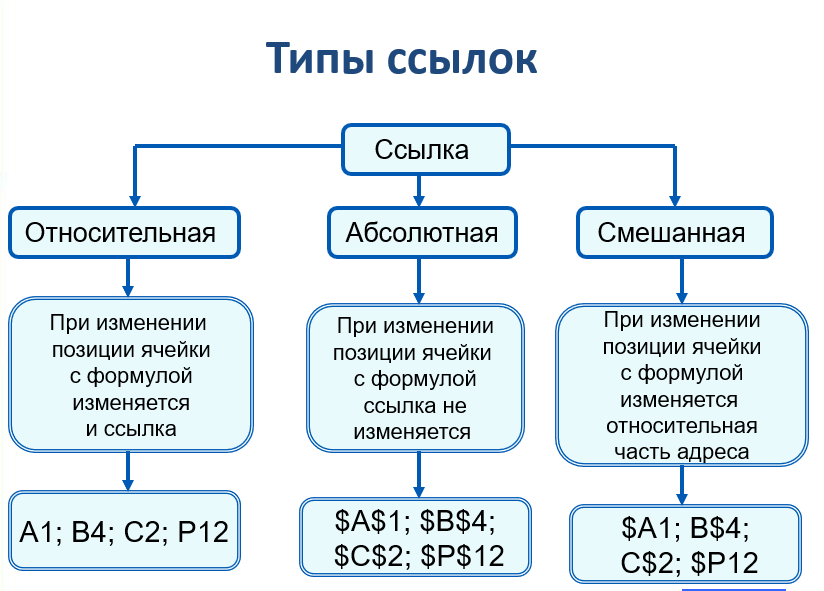
Ссылка - адрес ячейки или диапазона ячеек, используемый в формуле электронной таблицы
При копировании формул различают ссылки
  • относительные
  • абсолютные
  • смешанные
Относительная ссылка  - автоматически изменяющаяся при копировании формулы ссылка.
Пример:    =А4+В1 
Относительная ссылка используется в формуле в том случае, когда она должна меняться при копировании.

Правило относительной ориентации
Относительные ссылки в формуле определяют взаимное расположение соответствующих ячеек с исходными данными и ячейки, где хранится результат вычислений.


Абсолютная ссылка  - не изменяющаяся при копировании формулы ссылка.
Для обозначения используется знак $
Знак $ фиксирует, закрепляет, не дает меняться строке и столбцу в ссылке
Пример:    = 5*$А$4

Смешанная ссылка - частично изменяющаяся при копировании ссылка.
При копировании может меняться только одна часть ссылки, столбец или строка. Символ $ ставится перед неизменяемой частью адреса.
Пример:   =$A4-B$2

Копирование подобных формул:
  • записать формулу в первую ячейку
  •  щелкнуть  по ячейке с формулой, навести курсор на правый нижний угол этой ячейки, там появится квадратик
  • тащить вниз (вверх, вправо, влево). Везде, где протащим, копируется формула.
Копируем по столбцу - меняется  номер строки,
Копируем по строке  - меняется номер столбца.

Работа на ПК. Задача о склеивании коробки. Продолжение
  1. Продолжаем работу с задачей  3.1, Склеивание коробки
  2. Проверьте, что у вас выполнены пункты 1-5 задания предыдущего поста и проведен тестовый расчет компьютерной модели по данным, приведенным в таблице.
  3. Скопируйте полученный лист еще 6 раз (Щелкнуть по ярлычку листа -- создать копию)
  4. Переименуйте листы так: 40-1, 60-1, 80-1, 40-0,3, 60-0,3, 80-0,3 и эксп 5
  5. Эксперимент 1-2. Для этих экспериментов используется Лист  40-1
  6. Эксперимент 3. На  Листах  60-1, 80-1 проведите расчет для а=60 см и а=80 см, шаг=1 см.
    Увеличьте число заполненных строк 
  7. Эксперимент 4. На всех 3-х листах 40-0,3, 60-0,3, 80-0,3 установите шаг изменения выреза  0,3 см
    Увеличьте число заполненных строк
  8. Эксперимент 5. На Листе эксп 5 проведите расчеты для подбора листа нужного размера.  Требуется подобрать размер картонного листа, из которого можно сделать картонную коробку с заданным наибольшим объемом. Требуется получить объем коробки 3500 см3, 5000 см3, 12000 см3
  9. Сделайте выводы,  запишите их на Лист 40-1
Домашнее задание 
1. Закончить задачу 3.1 (склеивание коробки). Вот ссылка на задачник с задачей о коробке
2. Проверить, что заполнены 2 таблицы, шаблоны которых находятся ЗДЕСЬ hm-task1  и ЗДЕСЬ hm-task1a
Если одно или оба задания не выполнены, надо их выполнить

вторник, 3 декабря 2024 г.

Урок 25. Задача о склеивании коробки

Дата проведения занятия 3.12.24

Задание на ПК (Рассчитано на 2 урока )

Задача о склеивании коробки

  1. Откройте файл с задачей 3.1
  2. Создайте копию этого файла (Файл -- Создать копию), поместите в свою или облачную папку
  3. Вместо слова КОПИЯ напишите свою фамилию, для облачного файла предоставьте учителю доступ редактора
  4. Заполните по образцу расчетную таблицу. Введите все формулы.
  5. Проведите тестовый расчет компьютерной модели по данным, приведенным в таблице.
  6. Скопируйте полученный лист еще 6 раз (Щелкнуть по ярлычку листа -- создать копию)
  7. Переименуйте листы так: 40-1, 60-1, 80-1, 40-0,3, 60-0,3, 80-0,3 и эксп 5
  8. Эксперимент 1-2. Для этих экспериментов используется Лист  40-1
  9. Эксперимент 3. На  Листах  60-1, 80-1 проведите расчет для а=60 см и а=80 см, шаг=1 см.
    Увеличьте число заполненных строк 
  10. Эксперимент 4. На всех 3-х листах 40-0,3, 60-0,3, 80-0,3 установите шаг изменения выреза  0,3 см
    Увеличьте число заполненных строк
  11. Эксперимент 5. На Листе эксп 5 проведите расчеты для подбора листа нужного размера.
Домашнее задание
Заполнить электронную таблицу со степенями чисел до 22.00 час 9.12.24
Электронная таблица с заданием находится ЗДЕСЬ hm-task1a