Показаны сообщения с ярлыком диаграммы. Показать все сообщения

понедельник, 8 декабря 2025 г.

Урок 26. Сложные высказывания. Диаграммы Эйлера-Венна

Дата проведения занятия  8а1 09.12.25
Дата проведения занятия  8а2 08.12.25
Дата проведения занятия  8б   08.12.25

Для тех, кто пропустил урок - ссылка на учебник Босовой Л.Л. , параграф 1.3
Высказывания
бывают простые и сложные.

Высказывание называется простым, если никакая его часть сама не является высказыванием.
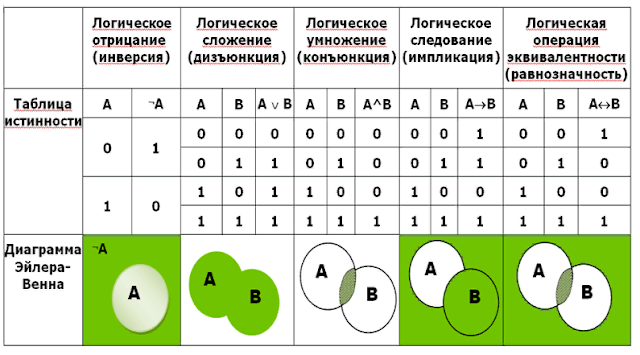
Сложные (составные) высказывания строятся из простых с помощью логических операций.

Логические операции (в порядке убывания приоритета):

  • инверсия (логическое отрицание, NOT),
  • конъюнкция (логическое умножение, AND) ,
  • дизъюнкция (логическое сложение, OR)
  • импликация (следование) не проходим в 8 классе
  • эквивалентность (равнозначность) не проходим в 8 классе


    Смотрим презентацию Логические операции и логические выражения 
    Повторяем логические операции, изучаем диаграммы 
    Эйлера-Венна на слайдах с 3 по 7.
    Решаем задачу с помощью диаграмм Эйлера-Венна на слайдах с 8 по 12

    Домашнее задание

    Выучить таблицы истинности  и диаграммы Эйлера-Венна для операций : И, ИЛИ, НЕ
    Решить задачи со слайдов 27, 28, 29

    понедельник, 5 февраля 2024 г.

    Урок 41-42. Контрольная работа. Диаграммы

    Дата проведения занятия 6.02.24


    Часть I. Контрольная работа


    Ребята!
    Контрольная работа по электронным таблицам 8А, 8Б - 6.02.24, потом - изучаем диаграммы


    Желаем удачи!


    Часть II. Построение диаграмм
    Одним из самых впечатляющих достоинств Электронных таблиц является способность превращать абстрактные ряды и столбцы чисел в привлекательные, информативные графики и диаграммы. Существует 14 типов различных стандартных двух - и трехмерных диаграмм. При создании новой диаграммы по умолчанию установлена гистограмма.

    Диаграмма - это объект электронной таблицы, предназначенный для графического представления данных. Они позволяют оценить имеющиеся величины лучше, чем самое внимательное изучение каждой ячейки рабочего листа. Диаграмма может помочь обнаружить ошибку в данных.

    Источником данных для диаграммы выступает электронная таблица. Для того чтобы можно было построить диаграмму, необходимо иметь, по крайней мере, один ряд данных.
    • Ряд данных – последовательность числовых значений, находящихся в одном столбце или строке. При построении диаграммы могут использоваться несколько рядов данных. Все ряды должны иметь одну и ту же размерность.
    • Легенда – список названий рядов данных на диаграмме.
    • Тип диаграммы влияет на ее структуру и предъявляет определенные требования к рядам данных. Так, для построения круговой диаграммы всегда используется только один ряд данных.
    Последовательность действий при построении диаграммы
    1. Выделите в таблице диапазон данных, по которым будет строиться диаграмма, включая, если это возможно, и диапазоны подписей к этим данным по строкам и столбцам.
    2. Вызовите мастера построения диаграмм (пункт меню Вставка/ Диаграмма или кнопка на стандартной панели инструментов).
    3. Внимательно читая все закладки диалогового окна мастера построения диаграмм на каждом шаге, дойдите до конца (выбирайте “Далее”, если эта кнопка активна) и в итоге нажмите “Готово”.
    После построения диаграммы можно изменить:
    • размеры диаграммы, потянув за габаритные обозначения, которые появляются тогда, когда диаграмма выделена;
    • положение диаграммы на листе путем перетаскивания объекта диаграммы мышью;
    • шрифт, цвет, положение любого элемента диаграммы, дважды щелкнув по этому элементу левой кнопкой мыши;
    • тип диаграммы, исходные данные, параметры диаграммы, выбрав соответствующие пункты из контекстного меню (правая кнопка мыши).
    Диаграмму можно удалить: выделить и нажать <Delete>.
    Диаграмму, как текст и любые другие объекты, можно копировать в буфер обмена и вставлять в любой другой документ.


    Задание на ПК
    Для задачи 3.18  "Исследование массива температур в ноябре" постройте 2 диаграммы
    Обратите внимание !!! Построение диаграмм в LibreOffice и на облачном диске имеет различия.
    Для отсутствовавших на занятии и тех, у кого массив не заполнен до конца,  ссылка на заполненный массив здесь-3-18-demo
    Для создания диаграмм в LibreOffice перейти по ссылке-1
    Для создания диаграмм на облачном диске перейти по ссылке-2


    Домашнее задание
    • Выполнить домашнее задание  до 22.00 час 12.02.24. 
    • Построить электронную таблицу и диаграмму. Шаблон задания находится ЗДЕСЬ-hm-task6
    вторник, 31 января 2023 г.

    Урок 37-38. Логические функции. Диаграммы

    Дата проведения занятия 1.02.23

    Более подробно про использование функций можно прочесть в электронном приложении к учебнику Босовой Л.Л. (Скопируйте ссылку, вставьте в адресную строку, загрузите презентацию)
    Из-за того, что на прошлом уроке у 8б было на 1 урок меньше, чем у 8а, сегодня задание тоже будет различным. 
    8а выполняет Часть 3. Диаграммы и Часть 2. Логические функции NOT, OR, AND
    8б выполняет Часть 1. Логические функции и Часть 3. Диаграммы  
    Часть I. Условные функции (для 8б)


    Условная функция IF (ЕСЛИ) используется для проверки условий при выполнении расчетов

         Формат обращения к функции IF:
    IF (<условие>; <действие1>;<действие2>)
    Здесь <условие> - логическое выражение, принимающее значение ИСТИНА или ЛОЖЬ
    <действие1> - это действие, которое выполняется, если <условие> ИСТИННО
    <действие2> - это действие, которое выполняется, если <условие> ЛОЖНО
    Например, при вводе в ячейку формулы =IF(2>5;200;500) в ячейке появится значение 500
    Функция COUNTIF (СЧЁТЕСЛИ) позволяет подсчитать количество ячеек в <диапазоне>, которые удовлетворяют <условию>
         Формат обращения к функции COUNTIF:
    COUNTIF (<диапазон>; <условие>)
    Здесь <условие> - логическое выражение, принимающее значение ИСТИНА или ЛОЖЬ
    <диапазон> - диапазон ячеек, которые проверяются на соответствие <условию>
    Например, если в диапазон A1:A4  ввести четные числа от 2 до 10, то при вводе формулы =COUNTIF(A1:A5;">5")  в ячейку B5 в ячейке появится значение 3

    Часть II. Логические функции NOT, OR, AND (для 8а)

    В электронных таблицах логические операции реализованы как функции NOT, OR, AND (НЕ, ИЛИ, И). В результате выполнения этих функций в ячейке появляется логическое значение TRUE (ИСТИНА) или FALSE (ЛОЖЬ). Если изменить формат ячейки с Логического на Числовой, то вместо TRUE (ИСТИНА) появится 1, а вместо FALSE (ЛОЖЬ) появится 0
    Постройте таблицы истинности вот так.
    Используйте вспомогательные функции
    false(), true() 
    Тогда результат будет вот такой:


    Задание на ПК (для 8а)

    1. Построить электронные таблицы для логических операций - функций NOT, OR, AND,
    2. Файл поместить  в свою облачную папку, назвать лог-операции-своя-фамилия, предоставить учителю доступ на редактирование 
    Часть III. Построение диаграмм (для 8а и 8б)
    Одним из самых впечатляющих достоинств Электронных таблиц является способность превращать абстрактные ряды и столбцы чисел в привлекательные, информативные графики и диаграммы. Существует 14 типов различных стандартных двух - и трехмерных диаграмм. При создании новой диаграммы по умолчанию установлена гистограмма.

    Диаграмма - это объект электронной таблицы, предназначенный для графического представления данных. Они позволяют оценить имеющиеся величины лучше, чем самое внимательное изучение каждой ячейки рабочего листа. Диаграмма может помочь обнаружить ошибку в данных.

    Источником данных для диаграммы выступает электронная таблица. Для того чтобы можно было построить диаграмму, необходимо иметь, по крайней мере, один ряд данных.
    • Ряд данных – последовательность числовых значений, находящихся в одном столбце или строке. При построении диаграммы могут использоваться несколько рядов данных. Все ряды должны иметь одну и ту же размерность.
    • Легенда – список названий рядов данных на диаграмме.
    • Тип диаграммы влияет на ее структуру и предъявляет определенные требования к рядам данных. Так, для построения круговой диаграммы всегда используется только один ряд данных.
    Последовательность действий при построении диаграммы
    1. Выделите в таблице диапазон данных, по которым будет строиться диаграмма, включая, если это возможно, и диапазоны подписей к этим данным по строкам и столбцам.
    2. Вызовите мастера построения диаграмм (пункт меню Вставка/ Диаграмма или кнопка на стандартной панели инструментов).
    3. Внимательно читая все закладки диалогового окна мастера построения диаграмм на каждом шаге, дойдите до конца (выбирайте “Далее”, если эта кнопка активна) и в итоге нажмите “Готово”.
    После построения диаграммы можно изменить:
    • размеры диаграммы, потянув за габаритные обозначения, которые появляются тогда, когда диаграмма выделена;
    • положение диаграммы на листе путем перетаскивания объекта диаграммы мышью;
    • шрифт, цвет, положение любого элемента диаграммы, дважды щелкнув по этому элементу левой кнопкой мыши;
    • тип диаграммы, исходные данные, параметры диаграммы, выбрав соответствующие пункты из контекстного меню (правая кнопка мыши).
    Диаграмму можно удалить: выделить и нажать <Delete>.
    Диаграмму, как текст и любые другие объекты, можно копировать в буфер обмена и вставлять в любой другой документ.


    Задание на ПК (для 8а и 8б)
    Для задачи 3.18  "Исследование массива температур в ноябре" постройте 2 диаграммы
    Обратите внимание !!! Построение диаграмм в LibreOffice и на облачном диске имеет различия.
    Для отсутствовавших на занятии и тех, у кого массив не заполнен до конца,  ссылка на заполненный массив здесь-3-18-demo
    Для создания диаграмм в LibreOffice перейти по ссылке-1
    Для создания диаграмм на облачном диске перейти по ссылке-2


    Домашнее задание
    • Выполнить домашнее задание  до 22.00 час 7.02.23. 
    • Подготовиться к контрольной работе, которая состоится 8.02.23. Повторить материал с Урока 22 по Урок 37-38
    • Построить электронную таблицу и диаграмму. Шаблон задания находится ЗДЕСЬ-hm-task6

    вторник, 8 ноября 2022 г.

    Урок 17-18. Построение таблиц истинности и диаграмм для сложных логических выражений

    ПРИМЕР РЕШЕНИЯ ЗАДАЧ

    Дата проведения занятия 9.11.22

    1. Построить диаграммы Эйлера-Венна

    В таблице приведены запросы к поисковому серверу. Расположите номера запросов в порядке возрастания количества страниц, которые найдет поисковый сервер по каждому запросу. Для обозначения логической операции «ИЛИ» в запросе используется символ |, а для логической операции «И» — &.


    1) живопись & литература & графика

    2) живопись | литература | графика

    3) живопись | литература

    4) живопись & литература


    Решение. 


    Построим диаграммы Эйлера-Венна для всех 4 запросов.
    Расположим в порядке возрастания: 1, 4, 3, 2


    2. Для какого из приведённых значений числа X истинно высказывание:
                НЕ (X < 6) И (X < 7)?

    1) 5     2) 6     3) 7     4) 8

    Решение.

    число/выражение x < 6   не(x< 6 )  x < 7   НЕ(x < 6)И(x < 7)  
      5 1   0  1   0  
      6 0   1  1   1  
      7 0   1  0   0  
      8 0   1  0   0  
    Проанализируем высказывание  НЕ (X < 6) И (X < 7):
    С
    начала выполняется инверсия НЕ, затем конъюнкция И
    Для каждого числа вычислим значение высказывания:
    1) x = 5. Тогда высказывание (x < 6) будет истинным, (x < 7) будет истинным. Получаем:
    НЕ 1 И 1 = 0  (конъюнкция истинна, только если оба высказывания истинны) 

    2) x = 6. Тогда высказывание (x < 6) будет ложным, (x < 7) будет истинным. Получаем:
    НЕ 0 И 1 = 1  (конъюнкция истинна, только если оба высказывания истинны)

    3) x = 7. Тогда высказывание (x < 6) будет ложным, (x < 7) будет ложным. Получаем:
    НЕ 0 И 0 = 0 (конъюнкция истинна, только если оба высказывания истинны) 

    4) x = 8. Тогда высказывание (x < 6) будет ложным, (x < 7) будет ложным. Получаем:
    НЕ 0 И 0 = 0  (конъюнкция истинна, только если оба высказывания истинны)

    3. Для каких из приведённых слов истинно высказывание:
           (Первая буква гласная) ИЛИ (Последняя буква гласная ) И  (Вторая буква гласная)?

    1) лиса     2) ежиха     3) тигр     4) кролик

    Решение.

    слово
    /выражение
    последняя -
     гласная
    2-я -
     гласная
     
    1 И 2 Первая -
    гласная
     3 ИЛИ 4
       1  2  3  4 5
    лиса 1   1  1   0 1
    ежиха 1   0  0   1 1
    тигр 0   1  0   0 0
    кролик 0   0  0   0 0


    ПРАКТИЧЕСКОЕ ЗАДАНИЕ, РЕШЕНИЕ ЗАДАЧ. КАЖДЫЙ БЛОК ЗАДАЧ - 1 ОЦЕНКА.


    Домашнее задание:
    Выполнить до 22.00 час. 15.11.22
    В тетради подготовить таблицы истинности логических операций НЕ, И, ИЛИ !!!
    Выполнить задание в тетради и в текстовом документе  в своей папке 8info-фамилия под именем повторение-логики-фамилия (Например, повторение-логики-Иванов)
    1. Возьмите высказывание: А=’5 января  - Рождество’.
      Запишите отрицание высказывания А: В=не А, 
    2. Выделите простые высказывания из составных высказываний D и F, обозначив их буквами. Определите истинность этих простых высказываний, затем определите истинность составных высказываний D и F
      D=’Число 18 нацело делится на 3’ ИЛИ ‘Число 18 нацело делится на 4’;
      F=’Число 32  нацело делится на 2’ И ‘Число 32  нацело делится на 5’
    3. Для какого из слов: рапира, сертификат, портупея истинно логическое высказывание  С. В качестве ответа постройте таблицу истинности
      С=(вторая буква гласная) И НЕ (Четвертая буква гласная)  И НЕ (последняя буква согласная) 

    вторник, 25 января 2022 г.

    Урок 33-34. Логические функции. Диаграммы

    Дата проведения занятия 26.01.22

    Более подробно про использование функций можно прочесть в электронном приложении к учебнику Босовой Л.Л. (Скопируйте ссылку, вставьте в адресную строку, загрузите презентацию)
    Часть I. Условные функции

    Условная функция IF (ЕСЛИ) используется для проверки условий при выполнении расчетов

         Формат обращения к функции IF:
    IF (<условие>; <действие1>;<действие2>)
    Здесь <условие> - логическое выражение, принимающее значение ИСТИНА или ЛОЖЬ
    <действие1> - это действие, которое выполняется, если <условие> ИСТИННО
    <действие2> - это действие, которое выполняется, если <условие> ЛОЖНО
    Например, при вводе в ячейку формулы =IF(2>5;200;500) в ячейке появится значение 500
    Функция COUNTIF (СЧЁТЕСЛИ) позволяет подсчитать количество ячеек в <диапазоне>, которые удовлетворяют <условию>
         Формат обращения к функции COUNTIF:
    COUNTIF (<диапазон>; <условие>)
    Здесь <условие> - логическое выражение, принимающее значение ИСТИНА или ЛОЖЬ
    <диапазон> - диапазон ячеек, которые проверяются на соответствие <условию>
    Например, если в диапазон A1:A4  ввести четные числа от 2 до 10, то при вводе формулы =COUNTIF(A1:A5;">5")  в ячейку B5 в ячейке появится значение 3
    Часть II. Построение диаграмм
    Одним из самых впечатляющих достоинств Электронных таблиц является способность превращать абстрактные ряды и столбцы чисел в привлекательные, информативные графики и диаграммы. Существует 14 типов различных стандартных двух - и трехмерных диаграмм. При создании новой диаграммы по умолчанию установлена гистограмма.

    Диаграмма - это объект электронной таблицы, предназначенный для графического представления данных. Они позволяют оценить имеющиеся величины лучше, чем самое внимательное изучение каждой ячейки рабочего листа. Диаграмма может помочь обнаружить ошибку в данных.

    Источником данных для диаграммы выступает электронная таблица. Для того чтобы можно было построить диаграмму, необходимо иметь, по крайней мере, один ряд данных.
    • Ряд данных – последовательность числовых значений, находящихся в одном столбце или строке. При построении диаграммы могут использоваться несколько рядов данных. Все ряды должны иметь одну и ту же размерность.
    • Легенда – список названий рядов данных на диаграмме.
    • Тип диаграммы влияет на ее структуру и предъявляет определенные требования к рядам данных. Так, для построения круговой диаграммы всегда используется только один ряд данных.
    Последовательность действий при построении диаграммы
    1. Выделите в таблице диапазон данных, по которым будет строиться диаграмма, включая, если это возможно, и диапазоны подписей к этим данным по строкам и столбцам.
    2. Вызовите мастера построения диаграмм (пункт меню Вставка/ Диаграмма или кнопка на стандартной панели инструментов).
    3. Внимательно читая все закладки диалогового окна мастера построения диаграмм на каждом шаге, дойдите до конца (выбирайте “Далее”, если эта кнопка активна) и в итоге нажмите “Готово”.
    После построения диаграммы можно изменить:
    • размеры диаграммы, потянув за габаритные обозначения, которые появляются тогда, когда диаграмма выделена;
    • положение диаграммы на листе путем перетаскивания объекта диаграммы мышью;
    • шрифт, цвет, положение любого элемента диаграммы, дважды щелкнув по этому элементу левой кнопкой мыши;
    • тип диаграммы, исходные данные, параметры диаграммы, выбрав соответствующие пункты из контекстного меню (правая кнопка мыши).
    Диаграмму можно удалить: выделить и нажать <Delete>.
    Диаграмму, как текст и любые другие объекты, можно копировать в буфер обмена и вставлять в любой другой документ.

    Задание на ПК
    Для задачи 3.18  "Исследование массива температур в ноябре" постройте 2 диаграммы
    Обратите внимание !!! Построение диаграмм в LibreOffice и на облачном диске имеет различия.
    Для отсутствовавших на занятии ссылка на заполненный массив здесь-3-18-demo
    Для создания диаграмм в LibreOffice перейти по ссылке-1
    Для создания диаграмм на облачном диске перейти по ссылке-2


    Домашнее задание
    • Выполнить домашнее задание  до 22.00 час 1.02.22. 
    • Повторить пост Урок 29-30  "Встроенные функции в электронной таблице"
    • Решить задачу 5. Шаблон задания находится ЗДЕСЬ-hm-task5

    среда, 27 января 2021 г.

    Урок 35-36. Логические функции. Зачет по электронным таблицам


    Дата проведения занятия 28.01.21

    Часть I. Логические функции NOT, OR, AND


    В электронных таблицах логические операции реализованы как функции NOT, OR, AND (НЕ, ИЛИ, И). В результате выполнения этих функций в ячейке появляется логическое значение TRUE (ИСТИНА) или FALSE (ЛОЖЬ). Если изменить формат ячейки с Логического на Числовой, то вместо TRUE (ИСТИНА) появится 1, а вместо FALSE (ЛОЖЬ) появится 0


    Постройте таблицы истинности вот так.
    Используйте вспомогательные функции
    false(), true() 
    Тогда результат будет вот такой:
    Задание на ПК

    1. Построить электронные таблицы для логических операций - функций NOT, OR, AND,
    2. Файл поместить на локальный компьютер или в свою облачную папку, назвать лог-операции-своя-фамилия, предоставить учителю доступ на редактирование 
    Часть II. Практический зачет 
    Выполнить зачетную работу по электронным таблицам
    Те, у кого есть долги по ДЗ, вместо зачетной работы делают пропущенные задачи:
    задачу 4. Шаблон задания находится ЗДЕСЬ-hm-task4
    задачу 5. Шаблон задания находится ЗДЕСЬ-hm-task5
    задачу 6. Шаблон задания находится ЗДЕСЬ-hm-task6

    Домашнее задание 
    • Подготовиться к контрольной работе, которая состоится на следующей неделе 4.02.21!
    • Повторить уроки 21-36
    • Для желающих: Скачать файл, содержащий тест.  Эту ссылку надо поместить в строку адреса в новой вкладке, потом скачать файл. (Если не можете скачать по первой ссылке, попробуйте по этой ссылке). Этот тест является частью электронного приложения к учебнику Информатика 9 класс Босовой Л.Л. Внимание! Тест может не запуститься на вашей ОС
    • Выполнить тест + Сохранить результат работы (файл типа *.rtf) + Занести результат в свою облачную папку.

    среда, 20 января 2021 г.

    Урок 33-34. Исследование массива температур. Построение диаграмм

    Дата проведения занятия 21.01.21

    Часть I. Исследование массива температур
    Задание на ПК - на первом уроке
    1. Задача 3.18 "Исследование массива температур" в ноябре
    2. Цель моделирования учебная: выяснить, какую информацию можно получить, обработав числовой массив
    3. Создайте таблицу на своем  облачном диске, в своей папке по ИКТ 
    4. Дайте файлу  имя yyyy-task3-18,  где  yyyy - фамилия учащегося
    5. Предоставьте доступ учителю на редактирование
    6. Постройте компьютерную модель и проведите 1- 4 эксперименты.
    7. Дополнительно определите холодные дни, когда дневная температура была ниже среднестатистической, и количество таких дней в ноябре. Формулы составьте самостоятельно.
    8. Определите даты, когда ночная температура была минимальной. Формулы составьте самостоятельно.
     
    Часть II. Построение диаграмм
    Одним из самых впечатляющих достоинств Электронных таблиц является способность превращать абстрактные ряды и столбцы чисел в привлекательные, информативные графики и диаграммы. Существует 14 типов различных стандартных двух - и трехмерных диаграмм. При создании новой диаграммы по умолчанию установлена гистограмма.

    Диаграмма - это объект электронной таблицы, предназначенный для графического представления данных. Они позволяют оценить имеющиеся величины лучше, чем самое внимательное изучение каждой ячейки рабочего листа. Диаграмма может помочь обнаружить ошибку в данных.

    Источником данных для диаграммы выступает электронная таблица. Для того чтобы можно было построить диаграмму, необходимо иметь, по крайней мере, один ряд данных.
    • Ряд данных – последовательность числовых значений, находящихся в одном столбце или строке. При построении диаграммы могут использоваться несколько рядов данных. Все ряды должны иметь одну и ту же размерность.
    • Легенда – список названий рядов данных на диаграмме.
    • Тип диаграммы влияет на ее структуру и предъявляет определенные требования к рядам данных. Так, для построения круговой диаграммы всегда используется только один ряд данных.

    Последовательность действий при построении диаграммы

    1. Выделите в таблице диапазон данных, по которым будет строиться диаграмма, включая, если это возможно, и диапазоны подписей к этим данным по строкам и столбцам.
    2. Вызовите мастера построения диаграмм (пункт меню Вставка/ Диаграмма или кнопка на стандартной панели инструментов).
    3. Внимательно читая все закладки диалогового окна мастера построения диаграмм на каждом шаге, дойдите до конца (выбирайте “Далее”, если эта кнопка активна) и в итоге нажмите “Готово”.
    После построения диаграммы можно изменить:
    • размеры диаграммы, потянув за габаритные обозначения, которые появляются тогда, когда диаграмма выделена;
    • положение диаграммы на листе путем перетаскивания объекта диаграммы мышью;
    • шрифт, цвет, положение любого элемента диаграммы, дважды щелкнув по этому элементу левой кнопкой мыши;
    • тип диаграммы, исходные данные, параметры диаграммы, выбрав соответствующие пункты из контекстного меню (правая кнопка мыши).
    Диаграмму можно удалить: выделить и нажать <Delete>.
    Диаграмму, как текст и любые другие объекты, можно копировать в буфер обмена и вставлять в любой другой документ.

    Задание на ПК - на втором уроке
    Для задачи 3.18 "Исследование массива температур в ноябре" постройте 2 диаграммы
    Обратите внимание !!! Построение диаграмм в LibreOffice и на облачном диске имеет различия.
    Для тех, кто не успел заполнить таблицу температур, ссылка на заполненный массив здесь-3-18-demo
    Для создания диаграмм в LibreOffice перейти по ссылке
    Для создания диаграмм на облачном диске перейти по ссылке


    Домашнее задание 
    • Выполнить домашнее задание  до 23.00 час 26.01.21. (За работу, выполненную позже срока, оценка будет снижена)
    • Построить электронную таблицу и диаграмму. Шаблон задания находится ЗДЕСЬ-hm-task6

    четверг, 23 января 2020 г.

    Урок 33-34. Построение диаграмм. Логические функции


    Дата проведения урока 23.01.20

    Часть I. Построение диаграмм
    Одним из самых впечатляющих достоинств Электронных таблиц является способность превращать абстрактные ряды и столбцы чисел в привлекательные, информативные графики и диаграммы. Существует 14 типов различных стандартных двух - и трехмерных диаграмм. При создании новой диаграммы по умолчанию установлена гистограмма.

    Диаграмма - это объект электронной таблицы, предназначенный для графического представления данных. Они позволяют оценить имеющиеся величины лучше, чем самое внимательное изучение каждой ячейки рабочего листа. Диаграмма может помочь обнаружить ошибку в данных.

    Источником данных для диаграммы выступает электронная таблица. Для того чтобы можно было построить диаграмму, необходимо иметь, по крайней мере, один ряд данных.
    • Ряд данных – последовательность числовых значений, находящихся в одном столбце или строке. При построении диаграммы могут использоваться несколько рядов данных. Все ряды должны иметь одну и ту же размерность.
    • Легенда – список названий рядов данных на диаграмме.
    • Тип диаграммы влияет на ее структуру и предъявляет определенные требования к рядам данных. Так, для построения круговой диаграммы всегда используется только один ряд данных.


    Последовательность действий при построении диаграммы

    1. Выделите в таблице диапазон данных, по которым будет строиться диаграмма, включая, если это возможно, и диапазоны подписей к этим данным по строкам и столбцам.
    2. Вызовите мастера построения диаграмм (пункт меню Вставка/ Диаграмма или кнопка на стандартной панели инструментов).
    3. Внимательно читая все закладки диалогового окна мастера построения диаграмм на каждом шаге, дойдите до конца (выбирайте “Далее”, если эта кнопка активна) и в итоге нажмите “Готово”.
    После построения диаграммы можно изменить:
    • размеры диаграммы, потянув за габаритные обозначения, которые появляются тогда, когда диаграмма выделена;
    • положение диаграммы на листе путем перетаскивания объекта диаграммы мышью;
    • шрифт, цвет, положение любого элемента диаграммы, дважды щелкнув по этому элементу левой кнопкой мыши;
    • тип диаграммы, исходные данные, параметры диаграммы, выбрав соответствующие пункты из контекстного меню (правая кнопка мыши).
    Диаграмму можно удалить: выделить и нажать <Delete>.
    Диаграмму, как текст и любые другие объекты, можно копировать в буфер обмена и вставлять в любой другой документ.

    Задание на ПК
    Для задачи 3.18  "Исследование массива температур в ноябре" постройте 2 диаграммы
    Обратите внимание !!! Построение диаграмм в LibreOffice и на облачном диске имеет различия.
    Для отсутствовавших на занятии ссылка на заполненный массив здесь-3-18-demo
    Для создания диаграмм в LibreOffice перейти по ссылке
    Для создания диаграмм на облачном диске перейти по ссылке

    Часть II. Логические функции NOT, OR, AND


    В электронных таблицах логические операции реализованы как функции NOT, OR, AND (НЕ, ИЛИ, И). В результате выполнения этих функций в ячейке появляется логическое значение TRUE (ИСТИНА) или FALSE (ЛОЖЬ). Если изменить формат ячейки с Логического на Числовой, то вместо TRUE (ИСТИНА) появится 1, а вместо FALSE (ЛОЖЬ) появится 0


    Постройте таблицы истинности вот так.
    Используйте вспомогательные функции
    false(), true() 
    Тогда результат будет вот такой:
    Задание на ПК

    1. Построить электронные таблицы для логических операций - функций NOT, OR, AND,
    2. Файл поместить на локальный компьютер или в свою облачную папку, назвать лог-операции-своя-фамилия, предоставить учителю доступ на редактирование 

    Домашнее задание 
    • Подготовиться к контрольной работе!
    • Выполнить домашнее задание  до 23.00 час 29.01.20. (За работу, выполненную позже срока, оценка будет снижена)
    • Построить электронную таблицу и диаграмму. Шаблон задания находится ЗДЕСЬ-hm-task6